

iStoreOS分区扩容
进入终端查看当前分区情况如果是根目录扩容,则执行parted如果是附加磁盘扩容,则执行parted/dev/sdb执行print打印硬盘信息print这里面我们能用到的是Disk,我这里写的是/dev
on
2025/12/31进入终端查看当前分区情况
如果是根目录扩容,则执行partedparted /dev/sdb
执行print打印硬盘信息
print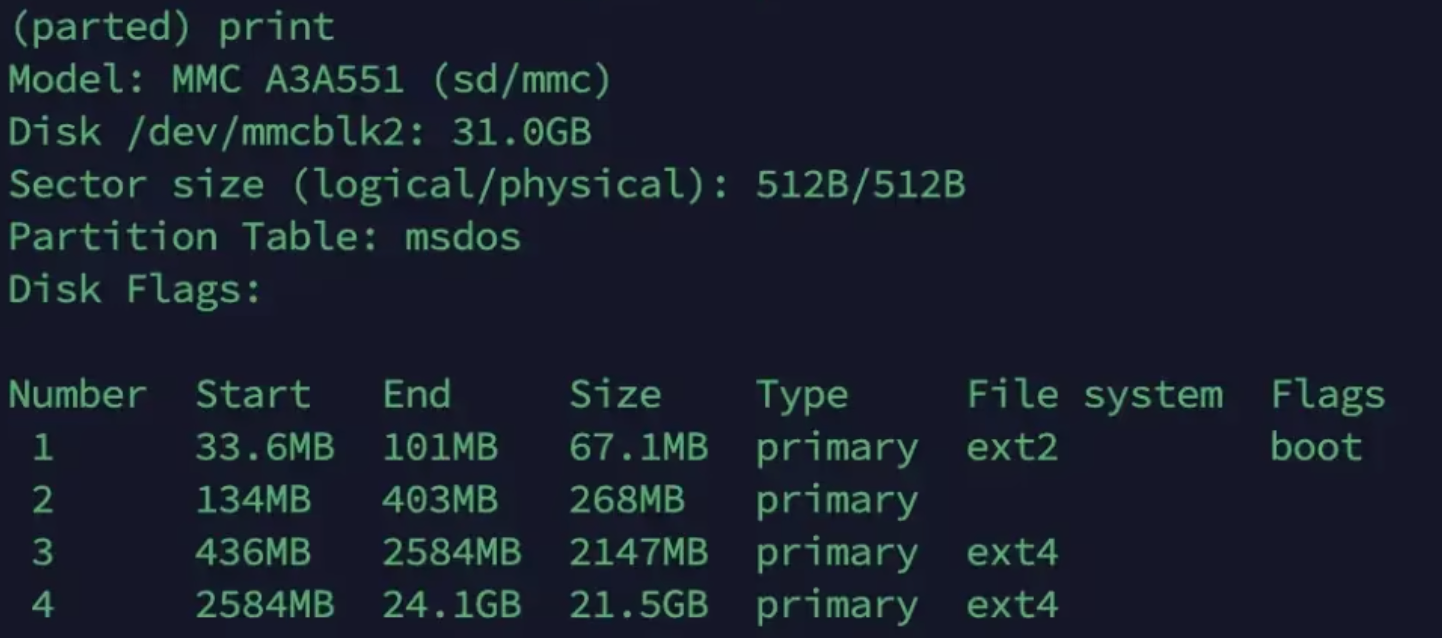
这里面我们能用到的是Disk,我这里写的是/dev/mmcblk2这个会用到。还有就是这个Disk的容量,我们这个是31GB,后面会用到。
然后就是我们看下面的分区情况。很明显这个Number为4的分区就是我们要扩容的分区,也是正在使用的分区。
目前是21.5G
修改分区大小
我们执行
resizepart
文件系统扩容
分区我们改完了,接下来我们改文件系统。
这里我们会用到前面需要记住的磁盘名字,我的案例为:/dev/mmcblk2
我们需要拼接一下,前面我们扩容的分区为4,所以代表这个分区全名叫/dev/mmcblk2p4
所以我们执行
resize2fs -p /dev/mmcblk2p4
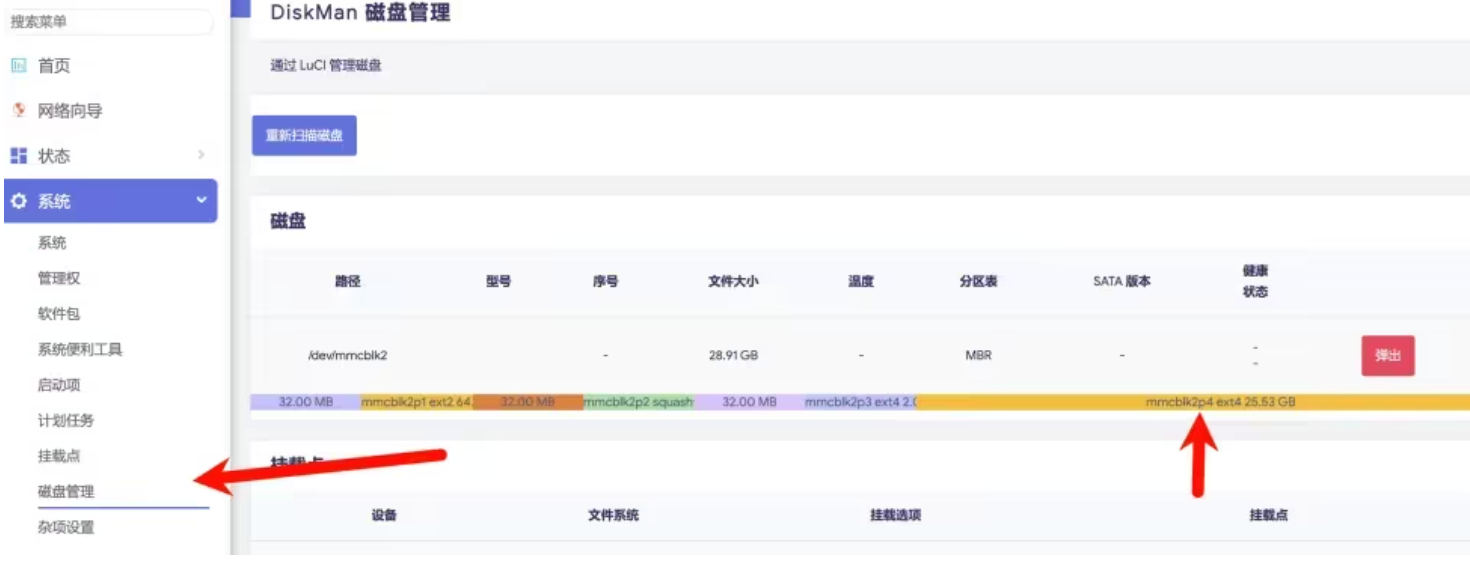
执行完我们就可以在istore后台中看到修改的分区啦!全程不用重启,也不用卸载挂载点,业务也没影响
 江江于 2026-10-14 18:46:36 修改阅读 103评论 1点赞 0