

PR2040代码构建编译hellowrold
1.下载IDE官网地址:https://thonny.org/微雪资料https://www.waveshare.net/wiki/RP2040-LCD-0.962.配置Micrpython环境及选择
on
2024/07/311.下载IDE
官网地址:
https://thonny.org/
微雪资料
https://www.waveshare.net/wiki/RP2040-LCD-0.96
2.配置Micrpython环境及选择Pico端口
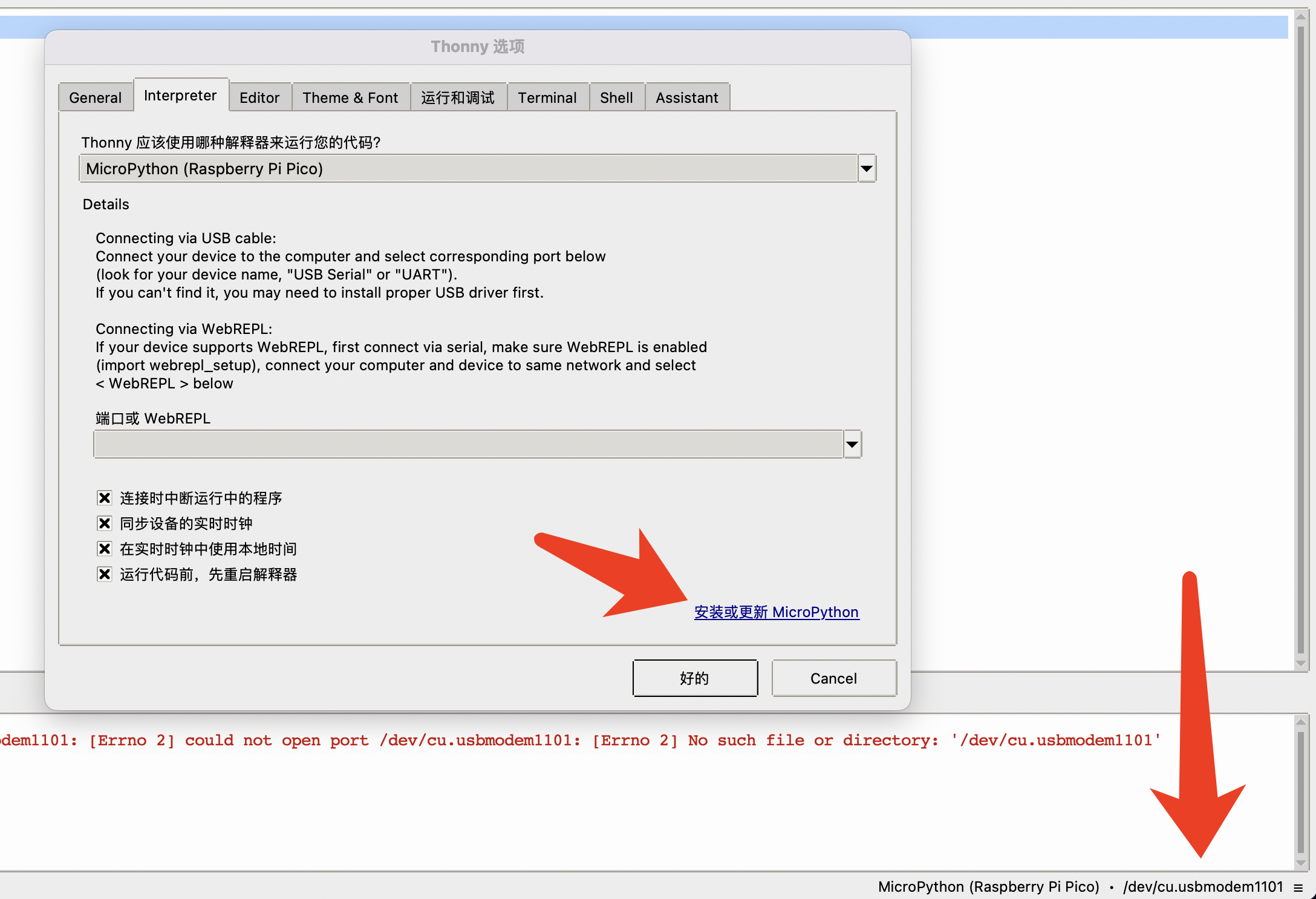
先将Raspberry Pi Pico 接入电脑,左键点击Thonny右下角的配置环境选项--》选择configture interpreter
在弹出的窗口栏中选择MicroPython(Raspberry Pi Pico),同时选择对应的端口

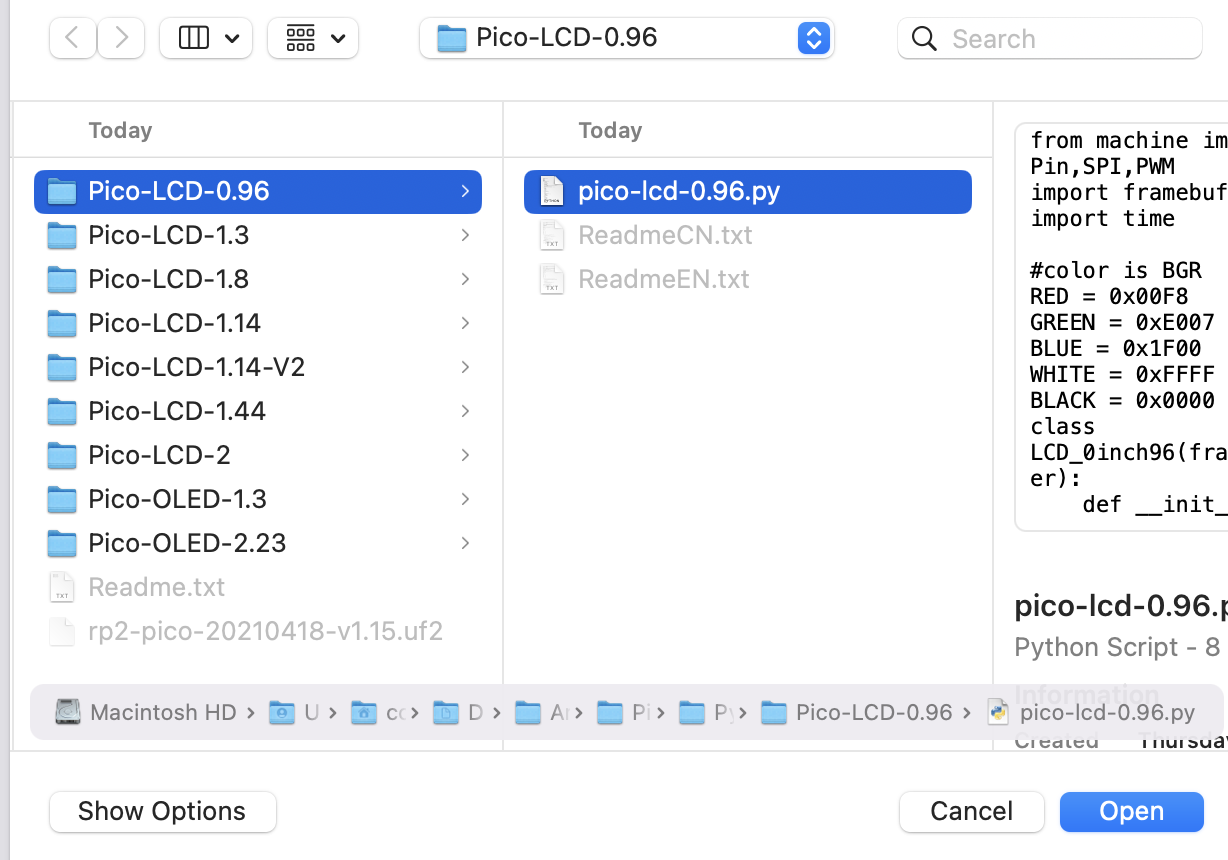
3.打开示例代码
4.安装
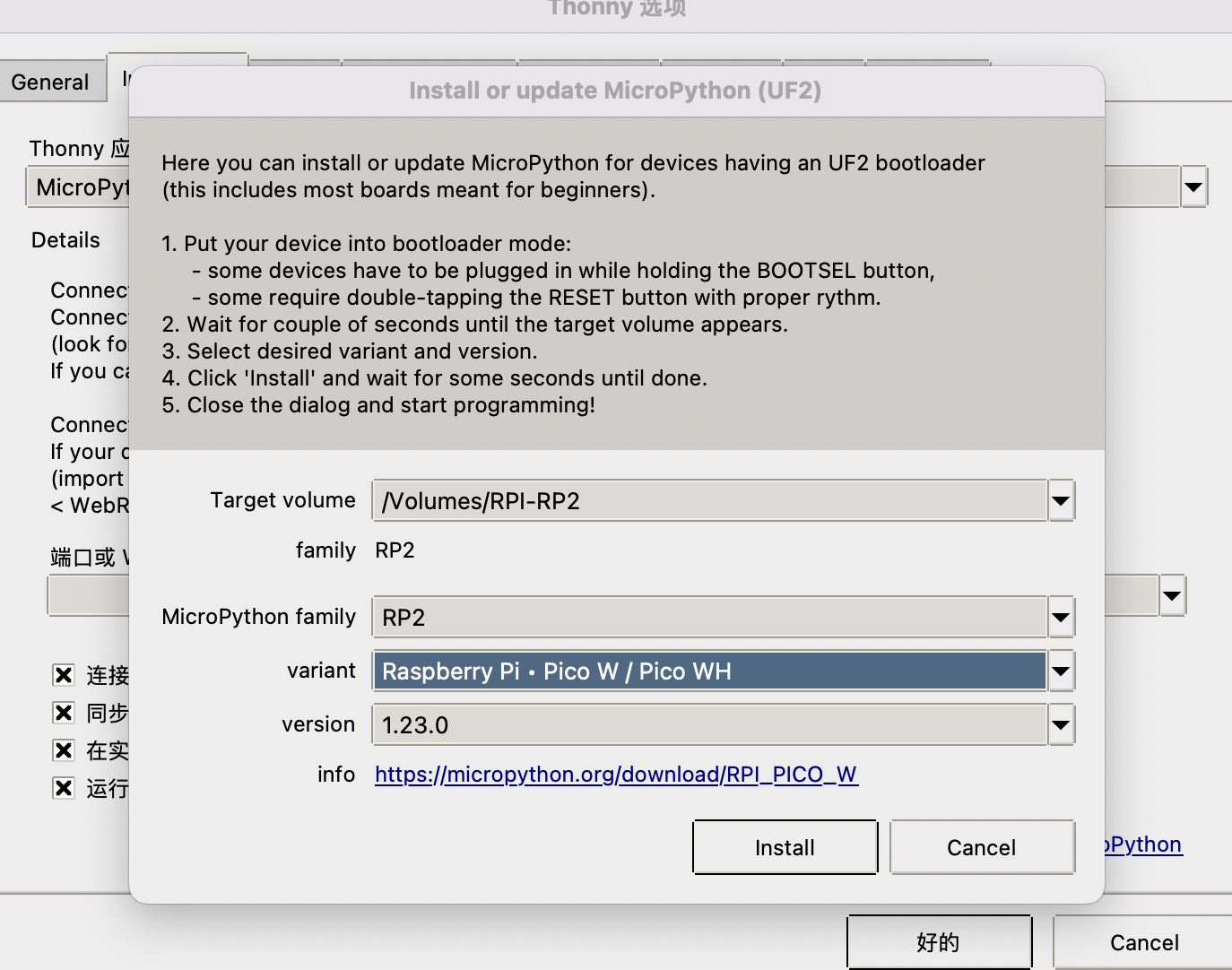
按住boot键,插上数据线后松手,此时
然后点击安装更新MuicroPython环境
5.运行代码
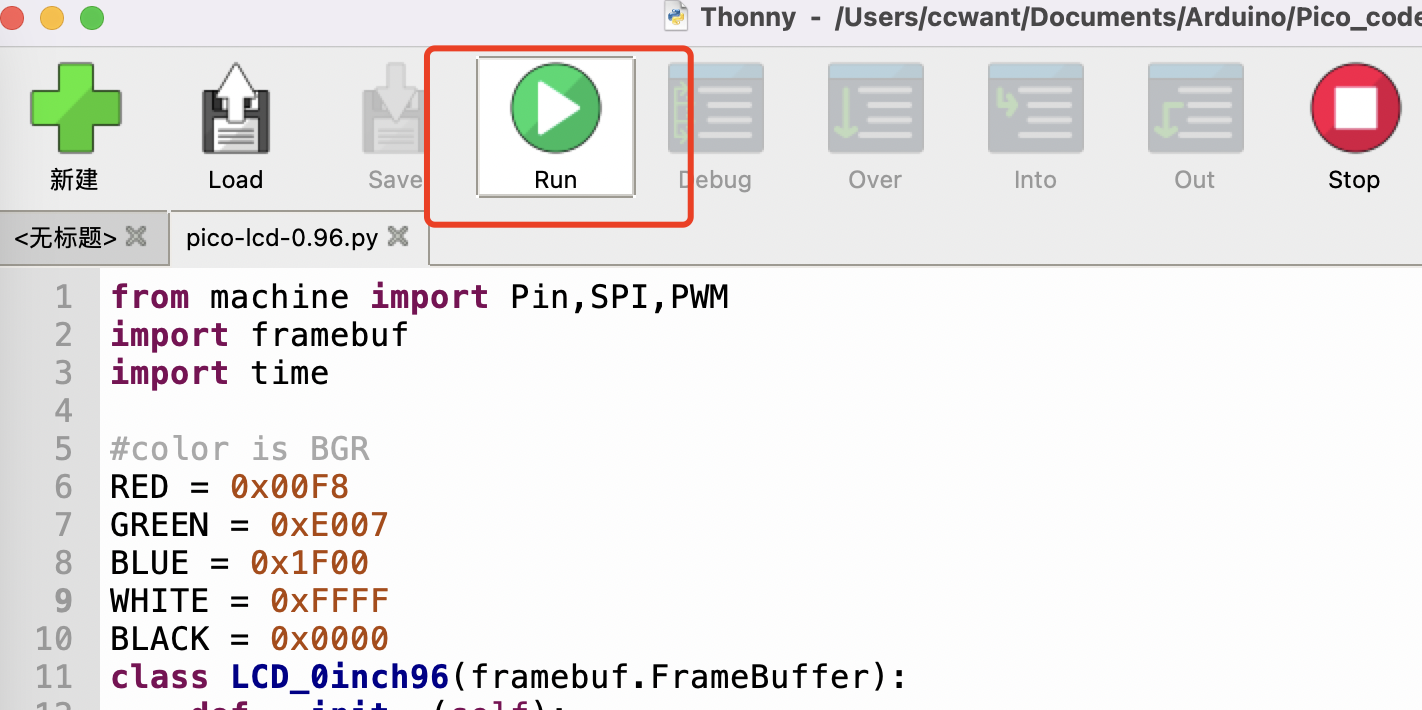
点击run即可运行代码,但是注意,此时开发版重新接入电源是不会执行之前的代码的,想要保存代码看下一步
6.保存代码到主板
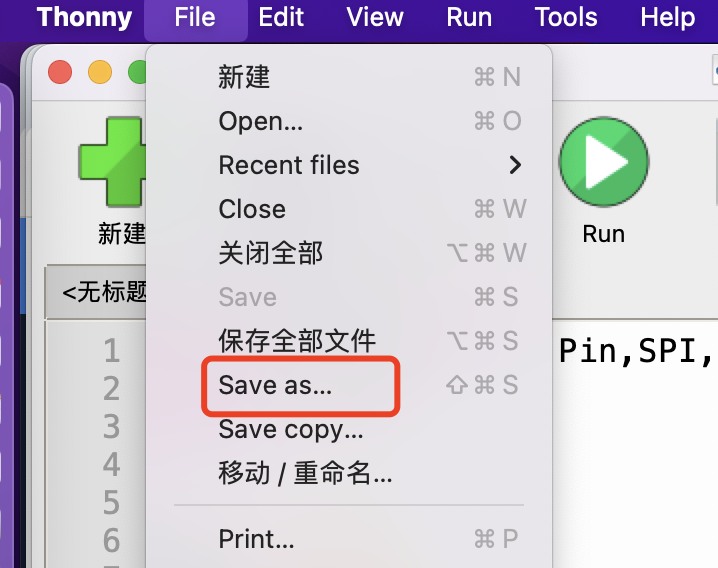
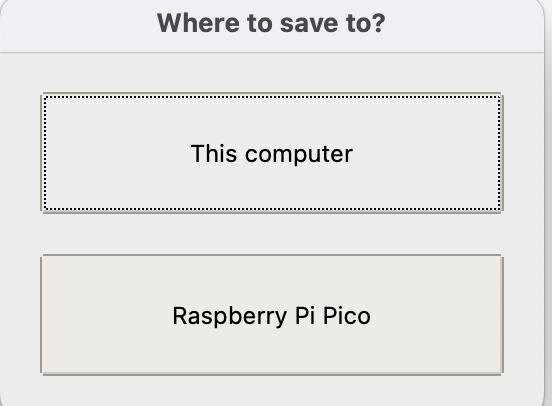
点击save as后,选择pi pico
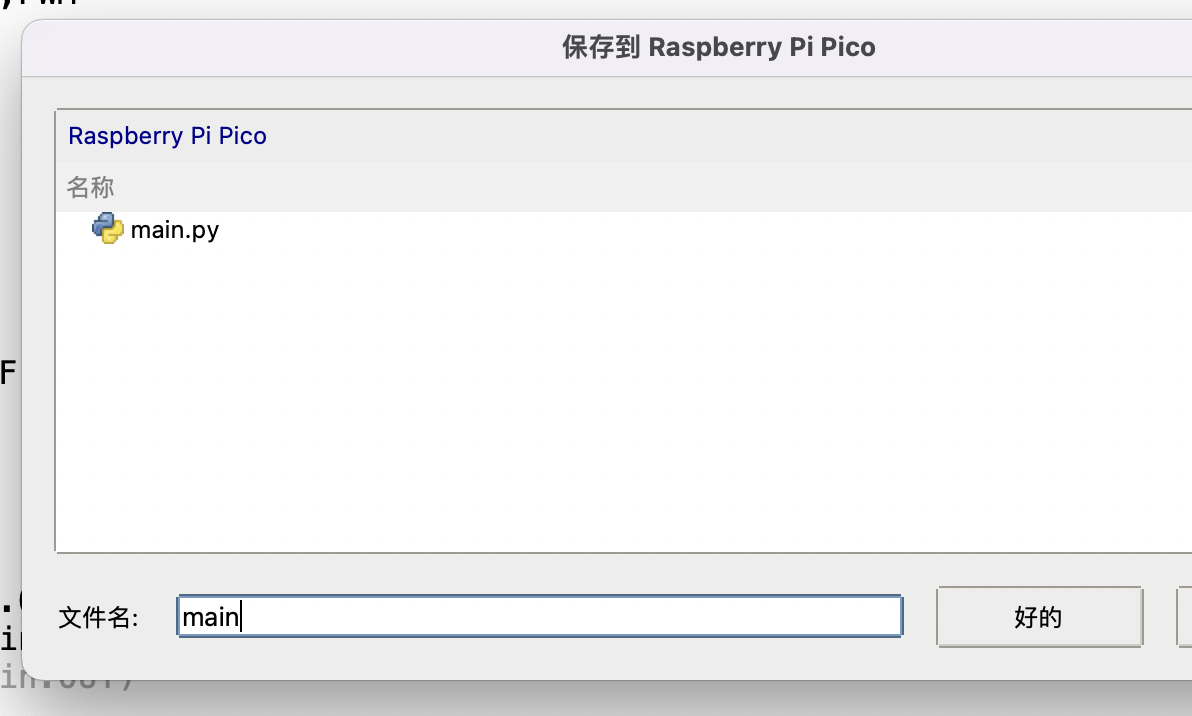
然后输入main保存文件
上电之后会先运行 boot.py中的内容,然后再运行main.py中的内容。
一般你可以在boot.py中完成一些基本的配置信息,如预先连接网络,闪烁led灯告知用户已经正常启动等等
官网地址:
https://thonny.org/
微雪资料
https://www.waveshare.net/wiki/RP2040-LCD-0.96
2.配置Micrpython环境及选择Pico端口
先将Raspberry Pi Pico 接入电脑,左键点击Thonny右下角的配置环境选项--》选择configture interpreter
在弹出的窗口栏中选择MicroPython(Raspberry Pi Pico),同时选择对应的端口
3.打开示例代码
4.安装
按住boot键,插上数据线后松手,此时
然后点击安装更新MuicroPython环境
5.运行代码
点击run即可运行代码,但是注意,此时开发版重新接入电源是不会执行之前的代码的,想要保存代码看下一步
6.保存代码到主板
点击save as后,选择pi pico
然后输入main保存文件
上电之后会先运行 boot.py中的内容,然后再运行main.py中的内容。
一般你可以在boot.py中完成一些基本的配置信息,如预先连接网络,闪烁led灯告知用户已经正常启动等等
 江江于 2026-10-14 22:30:23 修改阅读 146评论 0点赞 0